
¿Quieres saltarte la noche en dos segundos, rescatar a un amigo perdido a 3000 bloques del spawn o invocar un zombi justo detrás de él? Los comandos de Minecraft convierten el juego en una auténtica caja de herramientas. Sirven para divertirse con amigos, construir un mapa de aventuras y administrar un servidor.
Esta guía no es un muro de texto copiado de una consola. Cada comando incluye un ejemplo y una situación en la que puede ser realmente útil. También señalamos las diferencias entre Java Edition y Bedrock Edition, además de los comandos que llegaron en versiones más recientes.
Una nota sobre los números de versión: desde 2026, Minecraft usa números como 26.1 o 26.3. Cuando leas «Java 1.20.3+» en esta guía, se trata de la versión histórica que añadió el comando. El comando sigue disponible en las versiones posteriores, incluidas las versiones 26.x.
Antes de empezar: activa los comandos y comprueba tus permisos
Hay dos motivos distintos por los que un comando puede no funcionar. En un mundo para un jugador, los comandos deben estar activados en los ajustes. En un servidor multijugador, tu cuenta necesita los permisos adecuados. Elige la situación que te corresponda:
- Si estás creando un mundo de Java: en las opciones del mundo nuevo, activa Permitir comandos antes de iniciar la partida.
- Si tu mundo de Java ya existe: pulsa Esc, elige Abrir en LAN, activa Permitir comandos y después selecciona Iniciar mundo LAN. Los comandos seguirán disponibles hasta que salgas de ese mundo.
- Si juegas en Bedrock: abre los ajustes del mundo, entra en Juego y activa Activar trucos.
- Si juegas en un servidor multijugador: necesitas ser operador o tener el permiso requerido. Si no administras el servidor, pídeselo a un administrador.
En Bedrock, activar los trucos deshabilita para siempre los logros de ese mundo, aunque vuelvas a desactivarlos. Si quieres conservarlos, haz tus pruebas en una copia del mundo.
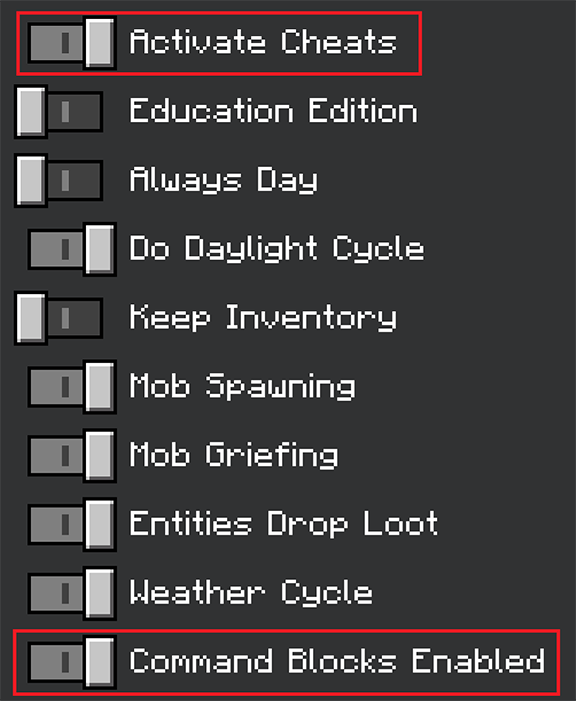
En Bedrock, Activar trucos es el único ajuste necesario para escribir comandos en el chat. La opción Bloques de comandos activados solo es necesaria si quieres utilizar los bloques de comandos que explicamos más adelante.
Concede permisos de operador únicamente a personas de confianza. Un solo comando mal usado puede vaciar todos los inventarios, reemplazar miles de bloques o detener el servidor. Antes de un gran /fill, /clone, /clear, /kill o /tp, una copia de seguridad puede salvar la partida.
Cómo leer un comando sin acabar con dolor de cabeza
En el chat, un comando empieza por /. Después aparecen su nombre, el objetivo y las opciones:
/gamemode creative @s
Aquí, /gamemode cambia el modo de juego, creative elige el modo Creativo y @s significa «yo mismo».
Algunos atajos muy útiles:
- Escribe
/helppara ver los comandos que puedes utilizar. - En Java, pulsa Tab mientras escribes. Minecraft completa los nombres y muestra qué puede venir después.
- En Bedrock, usa
/help nombre_del_comandoy las sugerencias que aparecen en el chat. - Si una parte se vuelve roja, detente ahí: normalmente es el punto donde la sintaxis deja de coincidir.
- Prefiere identificadores completos como
minecraft:diamondyminecraft:zombie.
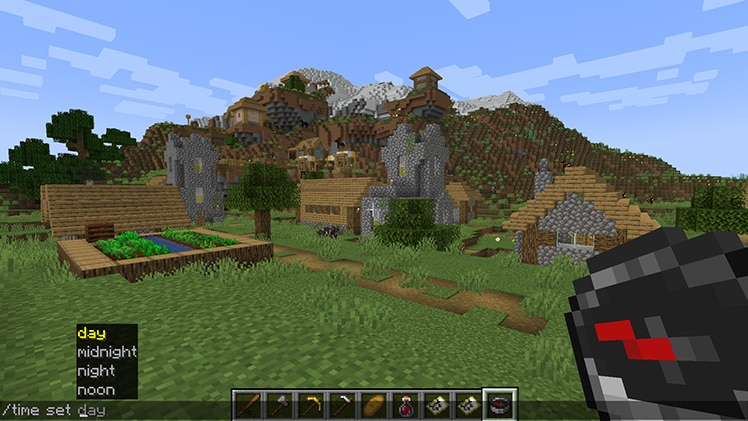
Aquí, Minecraft propone directamente los valores aceptados por /time set. Es más rápido y mucho más seguro que intentar adivinar el resto del comando.
Los bloques de comandos y algunas consolas pueden aceptar comandos sin /. En esta guía mantenemos la barra para que todos los ejemplos sean fáciles de reconocer.
Selectores: elige quién recibe el comando
No siempre tienes que escribir el nombre de un jugador. Los selectores encuentran automáticamente al objetivo correcto… o a todo el servidor si no tienes cuidado.
| Selector | ¿A quién apunta? |
|---|---|
@s |
la persona o entidad que ejecuta el comando |
@p |
el jugador más cercano |
@a |
todos los jugadores |
@r |
un jugador al azar |
@e |
todas las entidades, incluidos los jugadores |
Para eliminar únicamente los zombis cargados:
/kill @e[type=minecraft:zombie]
Puedes añadir varios filtros entre corchetes. Java y Bedrock no siempre usan los mismos nombres.
Java Edition: hasta cinco zombis en un radio de veinte bloques:
/kill @e[type=minecraft:zombie,distance=..20,limit=5]
Bedrock Edition: la misma idea, con r para el radio y c para la cantidad:
/kill @e[type=minecraft:zombie,r=20,c=5]
La trampa clásica es usar un selector demasiado amplio. /kill @e no elimina solo a los monstruos: también pueden desaparecer jugadores, animales, objetos tirados y vehículos. Para tus primeras pruebas, sustituye @a y @e por tu nombre o por @s.
Coordenadas: X, Y, Z, ~ y ^
Minecraft coloca cada bloque con tres números en el orden X Y Z:
- X: este u oeste.
- Y: altura.
- Z: norte o sur.
Para teletransportarte a una posición exacta:
/tp @s 100 64 -20
El símbolo ~ significa «desde mi posición actual». Para subir diez bloques sin hacer cálculos:
/tp @s ~ ~10 ~
El símbolo ^ sigue la dirección de tu mirada. Para avanzar cinco bloques hacia delante:
/tp @s ^ ^ ^5
En un bloque de comandos, el punto de partida suele ser el propio bloque. Con /execute, recuerda la pareja as y at: as elige quién ejecuta la acción y at mueve el punto de partida hasta esa entidad.
Los primeros comandos que merece la pena aprender
Estos ejemplos funcionan en versiones recientes de Java y Bedrock y son perfectos para empezar:
| Quieres… | Comando |
|---|---|
| mostrar la ayuda | /help |
| ver los jugadores conectados | /list |
| escribir en el chat del servidor | /say ¡Bienvenidos al servidor! |
| enviar un mensaje privado | /msg Alex ¡Nos vemos en el spawn! |
| pasar al modo Creativo | /gamemode creative @s |
| volver al modo Supervivencia | /gamemode survival @s |
| hacer que sea de día | /time set day |
| detener la lluvia | /weather clear |
| cambiar la dificultad | /difficulty normal |
| conservar el inventario al morir | /gamerule keepInventory true |
| teletransportarte | /tp @s 100 64 -20 |
| fijar tu punto de reaparición | /spawnpoint @s ~ ~ ~ |
| mover el spawn del mundo | /setworldspawn ~ ~ ~ |
| conseguir un diamante | /give @s minecraft:diamond 1 |
| retirar toda la tierra del inventario | /clear @s minecraft:dirt |
| encantar el objeto de tu mano | /enchant @s minecraft:unbreaking 3 |
| invocar un zombi | /summon minecraft:zombie ~ ~ ~ |
| eliminar los zombis cargados | /kill @e[type=minecraft:zombie] |
Una gamerule modifica todo el mundo, no solo tu personaje. Por tanto, /gamerule keepInventory true permite que todos los jugadores conserven su inventario al morir.
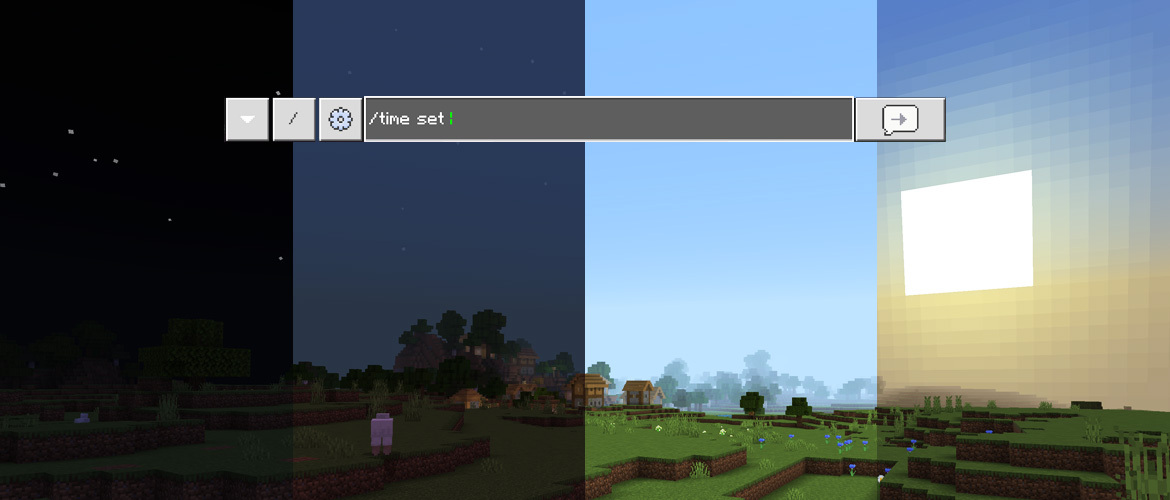
El resultado de /time set es inmediato. Resulta muy útil para preparar una captura, empezar un evento al atardecer o evitar otra noche llena de creepers.
Efectos, experiencia y búsquedas: donde Java y Bedrock se separan
Las dos ediciones pueden hacer casi lo mismo, pero no siempre colocan las palabras en el mismo orden.
Correr más rápido durante un minuto
Java Edition:
/effect give @s minecraft:speed 60 1 true
Bedrock Edition:
/effect @s speed 60 1 true
60 es la duración en segundos. 1 aplica un efecto de nivel II porque Minecraft empieza a contar los amplificadores desde cero. El último true oculta las partículas.
Para eliminar todos los efectos:
/effect clear @s
en Java, o:
/effect @s clear
en Bedrock.
Añadir diez niveles de experiencia
Java Edition:
/experience add @s 10 levels
Bedrock Edition:
/xp 10L @s
En Bedrock, la L es importante. Sin ella, añades puntos de experiencia y no diez niveles completos.
Encontrar una fortaleza
Java Edition:
/locate structure minecraft:stronghold
Bedrock Edition:
/locate structure stronghold
Las categorías y los identificadores cambian entre actualizaciones. Escribe /locate y deja que el autocompletado te muestre lo que tu versión conoce de verdad.
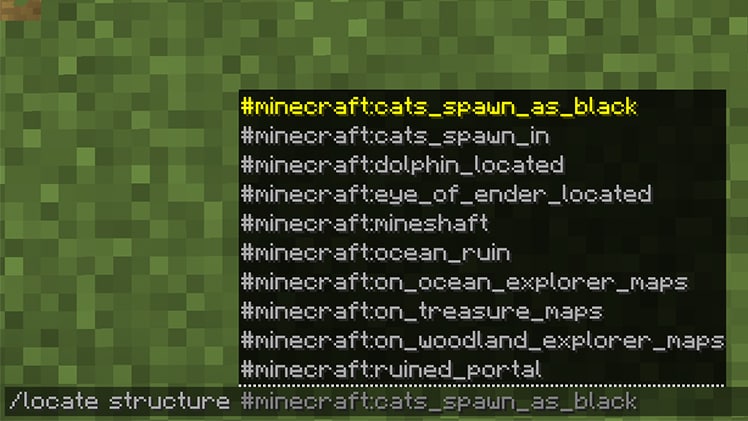
Minecraft crea esta lista según tu edición y tu versión. Si una estructura no aparece aquí, copiar su nombre de un vídeo antiguo no hará que funcione.
Inflige daño, dispersa un grupo y crea ambiente
/damage inflige una cantidad exacta de puntos de daño. Está disponible en Java a partir de la 1.19.4, y las versiones actuales de Bedrock también la incluyen. Un corazón equivale a dos puntos de vida:
/damage @s 2
Este comando quita un corazón, no dos.
Para repartir a los jugadores antes de una partida UHC o un evento, usa /spreadplayers:
Java Edition:
/spreadplayers 0 0 10 100 false @a
Bedrock Edition:
/spreadplayers 0 0 10 100 @a
En estos ejemplos, Minecraft mantiene a los jugadores separados por al menos diez bloques dentro de una zona de cien bloques alrededor de X=0 y Z=0. Haz una prueba antes de la salida real: las montañas, los océanos y el terreno sin cargar pueden cambiar el resultado.
Para que un mapa tenga más vida, prueba también /particle, /playsound y /stopsound. Un estallido de partículas en el spawn o un sonido antes de un jefe cambia por completo la escena, pero los nombres y el orden de los argumentos difieren entre Java y Bedrock. El autocompletado de tu edición es tu mejor aliado.
Construye más rápido con /setblock, /fill y /clone
¿Alguna vez has tardado veinte minutos en colocar un suelo bloque a bloque para descubrir que estaba desplazado? Estos tres comandos pueden ahorrarte el disgusto.
Colocar un bloque de oro bajo tus pies:
/setblock ~ ~-1 ~ minecraft:gold_block
Crear una plataforma de piedra de 11 por 11 bloques:
/fill ~-5 ~-1 ~-5 ~5 ~-1 ~5 minecraft:stone
Copiar una construcción a otra posición:
/clone 0 64 0 10 70 10 20 64 20
También tienen un lado peligroso: /fill y /clone pueden borrar una construcción en un instante. Apunta las dos esquinas, comprueba el orden X Y Z y empieza con una zona pequeña. Una copia de seguridad es mejor que un castillo convertido en un cubo de piedra.
Crea mecánicas de verdad con /execute, /tag y /scoreboard
/execute puede lanzar un comando como si fuera un jugador, desde su posición o solo cuando se cumple una condición.
Hacer que cada jugador hable desde su propia posición:
/execute as @a at @s run say ¡Estoy aquí!
Detectar a los jugadores que pisan hierba:
/execute as @a at @s if block ~ ~-1 ~ minecraft:grass_block run say ¡Estoy pisando hierba!
/tag pega una etiqueta invisible a una entidad. Es perfecta para identificar builders, equipos o un jefe especial:
/tag @s add builder
/gamemode creative @a[tag=builder]
/scoreboard guarda números como puntos, rondas ganadas, misiones terminadas o muertes. Este es un pequeño contador:
/scoreboard objectives add points dummy
/scoreboard objectives setdisplay sidebar points
/scoreboard players add @s points 1
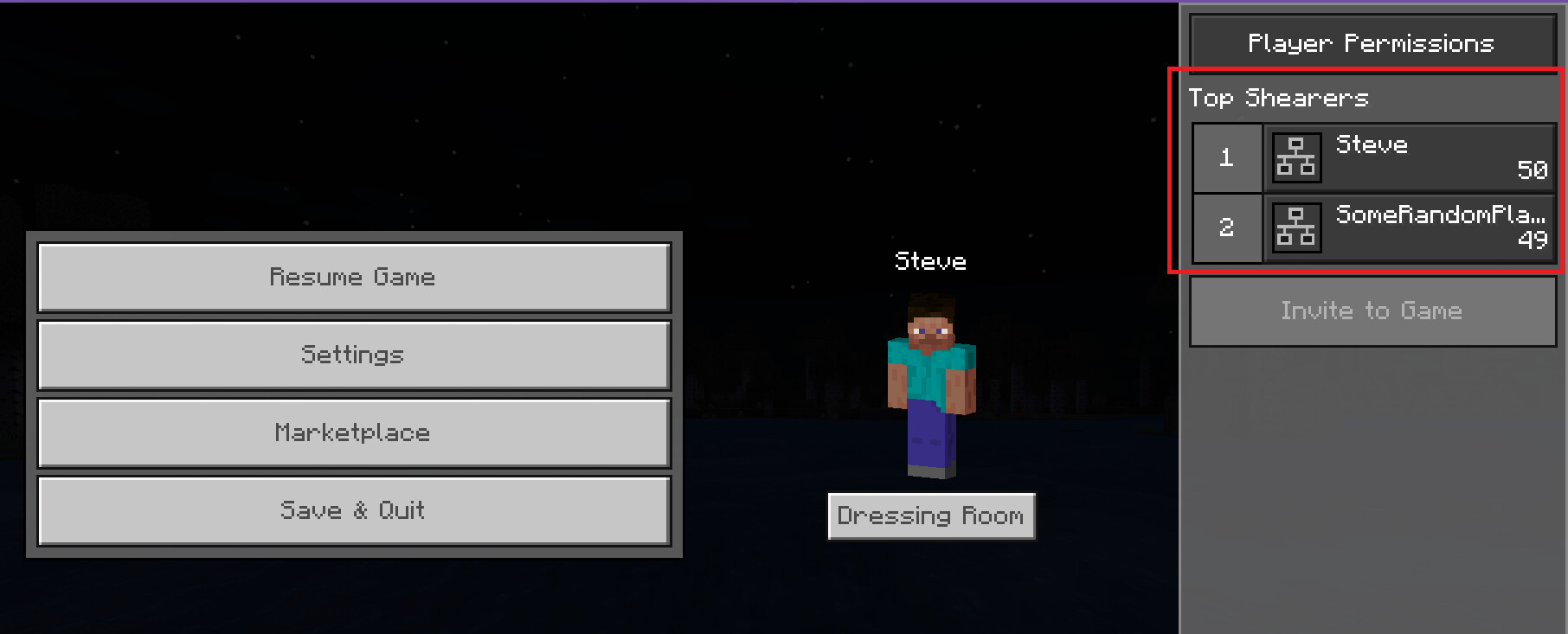
Un scoreboard puede aparecer en la barra lateral o en la lista de jugadores. Así se convierte en un verdadero elemento de la interfaz y no en un número escondido dentro de un comando.
Después puedes premiar a quienes alcancen diez puntos:
/give @a[scores={points=10..}] minecraft:diamond 1
No repitas ese último comando en cada tick, salvo que quieras una lluvia de diamantes. Añade un tag, otra puntuación o una condición para entregar el premio una sola vez.
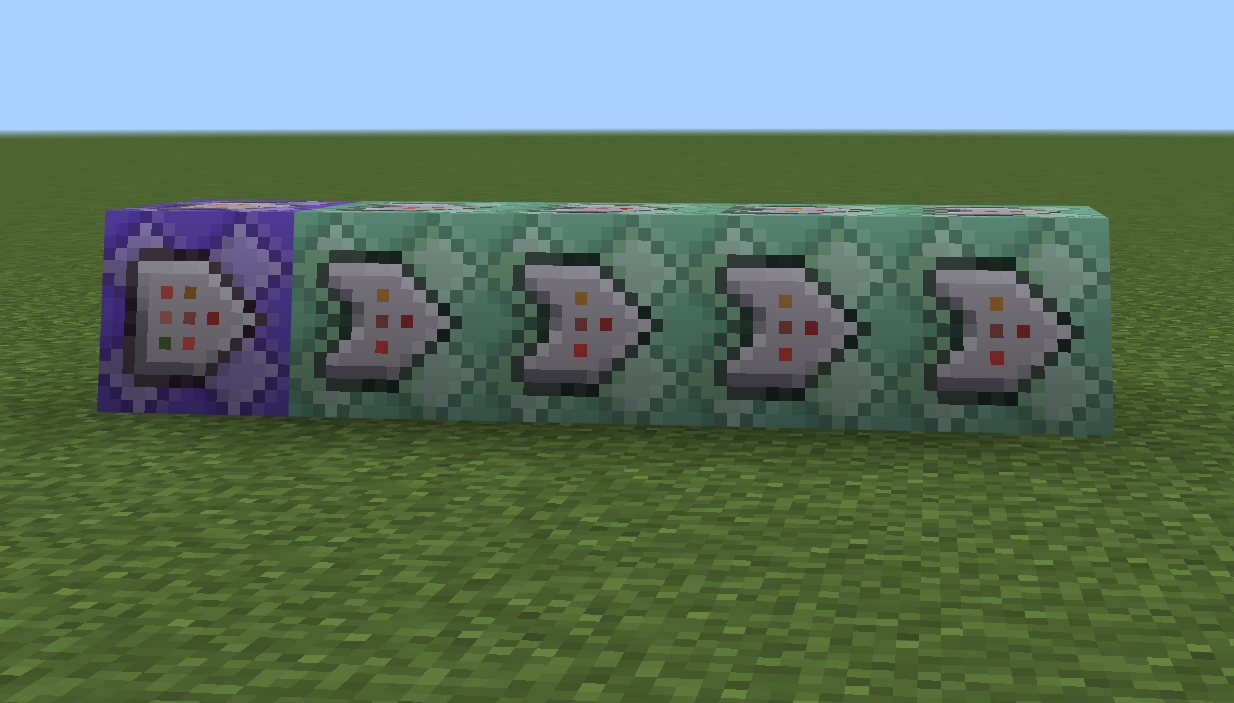
Una mecánica completa suele combinar varios bloques: el primero detecta la acción y los siguientes comprueban las condiciones y entregan la recompensa.
Funciones y comandos programados
Cuando una mecánica necesita diez, veinte o cien comandos, los bloques de comandos se convierten rápidamente en espaguetis de redstone. Las funciones guardan esos comandos en un archivo y los ejecutan en el orden correcto.
En Java, /function está disponible a partir de la 1.12, y las funciones suelen vivir en un datapack:
/function mipaquete:inicio
Para ejecutar una función diez segundos después, /schedule está disponible en Java a partir de la 1.14:
/schedule function mipaquete:evento 10s
Después de modificar un datapack:
/reload
Las versiones actuales de Bedrock también tienen /function, /schedule y /reload, pero utilizan behavior packs y su propia sintaxis. No pegues una línea de Java en Bedrock sin comprobar las sugerencias del chat.
Mensajes que se ven mejor que un log del servidor
Java usa un componente de texto JSON para mostrar un mensaje con color:
/tellraw @a {"text":"¡Bienvenidos!","color":"gold","bold":true}
Bedrock utiliza una estructura JSON diferente:
/tellraw @a {"rawtext":[{"text":"¡Bienvenidos!"}]}
Un título grande y sencillo en Bedrock:
/title @a title ¡Bienvenidos!
En Java:
/title @a title {"text":"¡Bienvenidos!","color":"gold"}
Bedrock también ofrece /titleraw para los títulos en JSON. Si no aparece nada, busca primero una coma, una llave o unas comillas que falten. JSON no perdona ni las erratas pequeñas.
Administra un servidor Java sin provocar el caos
Estos comandos son especialmente útiles desde la consola o con permisos de operador:
| Acción | Comando |
|---|---|
| conceder permisos de operador | /op Alex |
| retirar permisos de operador | /deop Alex |
| expulsar a un jugador | /kick Alex Motivo |
| bloquear a un jugador | /ban Alex Motivo |
| bloquear una dirección IP | /ban-ip 203.0.113.10 |
| eliminar el bloqueo de un jugador | /pardon Alex |
| mostrar los bloqueos | /banlist |
| activar la lista blanca | /whitelist on |
| añadir un jugador autorizado | /whitelist add Alex |
| mostrar la lista blanca | /whitelist list |
| fijar el modo de juego predeterminado | /defaultgamemode survival |
| mostrar la semilla del mundo | /seed |
| consultar el ritmo del juego | /tick query (Java 1.20.3+) |
| forzar la escritura del mundo en el disco | /save-all flush |
| reactivar los guardados automáticos | /save-on |
| detener correctamente el servidor | /stop |
/defaultgamemode elige el modo que reciben por defecto los jugadores nuevos. /gamemode cambia el modo de un jugador concreto.
El comando /tick (Java 1.20.3+) puede consultar, acelerar, ralentizar o congelar el ritmo del juego, según el subcomando disponible. Empieza por /tick query y no cambies la velocidad de un servidor activo solo para ver qué ocurre.
/save-off desactiva los guardados automáticos. Úsalo únicamente durante una operación controlada y termina siempre con /save-on. Para las copias de seguridad habituales, utiliza preferentemente la herramienta de tu proveedor de hosting.
Administra un servidor Bedrock
Bedrock usa /allowlist donde Java utiliza /whitelist:
| Acción | Comando |
|---|---|
| conceder permisos de operador | /op Alex |
| retirar permisos de operador | /deop Alex |
| expulsar a un jugador | /kick Alex Motivo |
| activar la lista de permitidos | /allowlist on |
| añadir un jugador | /allowlist add Alex |
| retirar un jugador | /allowlist remove Alex |
| mostrar la lista | /allowlist list |
| recargar la lista | /allowlist reload |
| fijar el máximo de jugadores | /setmaxplayers 20 |
| pausar las escrituras del mundo | /save hold |
| comprobar si los archivos están listos | /save query |
| reanudar las escrituras | /save resume |
| detener el servidor dedicado | /stop |
El trío /save hold, /save query y /save resume permite copiar los archivos de un servidor dedicado en un estado coherente. Nunca olvides /save resume, o el mundo seguirá con las escrituras en pausa.
Bloques de comandos: tu primera máquina automática
Para conseguir un bloque de comandos:
/give @s minecraft:command_block
Existen tres modos:
- Impulso: se ejecuta una vez cuando el bloque recibe una señal.
- Cadena: se ejecuta después del bloque anterior, siguiendo la flecha.
- Repetición: sigue ejecutándose mientras el bloque esté activo.
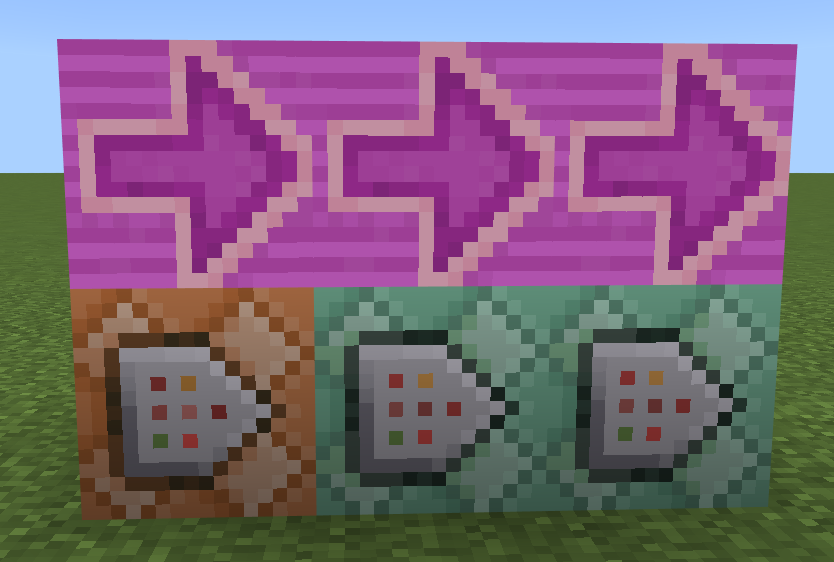
Las flechas dibujadas en los bloques muestran el orden de ejecución. Si una cadena no se inicia, comprueba primero que todos los bloques apunten en la dirección correcta.
Un bloque también puede ser condicional, depender de la redstone o permanecer siempre activo. Empieza con una cadena pequeña y visible. Es mucho más fácil entender tres bloques bien ordenados que una pared de cuarenta bloques apuntando en todas direcciones.
Ten especial cuidado con un comando pesado en Repetición que use @e. Un bloque puede ejecutarse hasta veinte veces por segundo. Si cada ejecución analiza todas las entidades, el servidor puede sufrir rápidamente. Filtra con type, tag, distancia o puntuación.
Comandos recientes que debes comparar con tu versión
Los comandos básicos como /tp, /give y /time existen desde hace mucho. Los siguientes son más recientes, por eso un vídeo puede funcionar para tu amigo y fallar en una versión antigua de tu servidor:
| Comando y versión mínima | ¿Para qué sirve? |
|---|---|
/function (Java 1.12+) |
ejecutar comandos guardados en una función de un datapack |
/schedule (Java 1.14+) |
programar una función para más tarde |
/spectate (Java 1.15+) |
observar una entidad en modo Espectador |
/item (Java 1.17+) |
modificar o reemplazar un objeto en una ranura del inventario |
/place (Java 1.19+) |
colocar un elemento de generación; las Bedrock actuales también lo incluyen con otra sintaxis |
/fillbiome (Java 1.19.3+) |
cambiar el bioma de una zona |
/damage (Java 1.19.4+) |
infligir una cantidad exacta de daño; también está en las Bedrock actuales |
/ride (Java 1.19.4+) |
montar o desmontar una entidad; también existe en Bedrock |
/return (Java 1.20+) |
detener una función y devolver un resultado |
/random (Java 1.20.2+) |
generar un valor al azar |
/tick (Java 1.20.3+) |
consultar o controlar el ritmo del juego |
/transfer (Java 1.20.5+) |
enviar a un jugador a otro servidor dedicado; también existe en Bedrock |
/camera (Bedrock 1.20.0+) |
controlar una cámara; apareció como función experimental |
/hud (Bedrock 1.20.60+) |
mostrar u ocultar elementos del HUD; apareció como función experimental |
Algunos ejemplos para Java:
/item replace entity @s weapon.mainhand with minecraft:diamond_sword
/fillbiome ~-8 ~-8 ~-8 ~8 ~8 ~8 minecraft:desert
/random value 1..6
/spectate necesita el modo Espectador. /return resulta útil sobre todo dentro de una función. En Java, /transfer solo funciona en un servidor dedicado, no en un mundo individual.
Bedrock también conserva varios comandos muy ligados a su ecosistema, como /camera, /camerashake, /daylock, /event, /hud, /mobevent, /music, /playanimation, /structure, /tickingarea y /titleraw. Algunos requieren un add-on, un servidor dedicado u opciones específicas para creadores.
A partir de Java 1.20.5, la forma de escribir objetos en /give, /item y /loot también cambió con el sistema de componentes. Por eso, un comando antiguo con datos NBT entre llaves puede ponerse rojo en una versión moderna aunque el comando siga existiendo.
Mi comando no funciona: comprobación en un minuto
Probablemente no necesitas reinstalar Minecraft. Revisa estos puntos en orden:
- ¿Están permitidos los comandos? Actívalos en el mundo o comprueba tus permisos en el servidor.
- ¿El tutorial usa la edición correcta? Un comando de Java no siempre se puede pegar directamente en Bedrock.
- ¿Tu versión es suficientemente reciente? Mira las notas de versión de esta guía.
- ¿Dónde se vuelve rojo el texto? La primera parte roja suele señalar el argumento incorrecto.
- ¿El selector encuentra a alguien? Un filtro demasiado preciso puede no encontrar ninguna entidad.
- ¿Las coordenadas siguen el orden X Y Z? Comprueba también los símbolos
-,~y^. - ¿Existe el identificador? Un bloque, objeto o entidad puede haber cambiado de nombre.
- ¿Desde dónde ejecutas el comando? El chat, la consola, un bloque de comandos y una función no siempre comparten el mismo punto de partida.
- ¿El JSON es válido? Una sola coma olvidada puede romper
/tellrawo/title. - ¿Un plugin o mod sustituye el comando vanilla? En un servidor modificado, el autocompletado puede revelar el namespace real.
Para un comando arriesgado, haz la prueba en una copia del mundo o apunta solo a tu personaje. Diez segundos de comprobación pueden evitar diez horas de reconstrucción.
Buenos hábitos antes de pulsar Entrar
- Crea una copia de seguridad reciente.
- Apunta la edición y la versión exactas del servidor.
- Usa el autocompletado hasta el último argumento.
- Prueba primero con
@so con tu nombre. - Ensaya
/filly/cloneen una zona pequeña. - Vuelve a leer las coordenadas de origen y destino.
- Filtra los bloques de comandos en Repetición.
- Mantén el acceso a la consola por si rompes tus permisos.
- Detén un servidor con
/stop, nunca cerrando su proceso de forma brusca.
Ahora te toca a ti
Empieza por algo sencillo: prueba /time set day, /weather clear y después un pequeño /tp. Cuando los selectores y las coordenadas te resulten naturales, pasa a /execute, /scoreboard y las funciones. Ahí es cuando Minecraft empieza a parecer tu propio juego dentro del juego.
Si todavía estás aprendiendo las mecánicas básicas, nuestra guía Empezar en Minecraft: guía completa para principiantes te ayudará a comenzar con buen pie.
Y si quieres probar todo esto con tus amigos sin dejar un mundo abierto en tu PC, puedes crear un servidor Minecraft BoxToPlay. Las copias de seguridad y la consola siguen disponibles desde el panel, algo muy práctico cuando un /fill entusiasta llega un poco más lejos de lo previsto.